
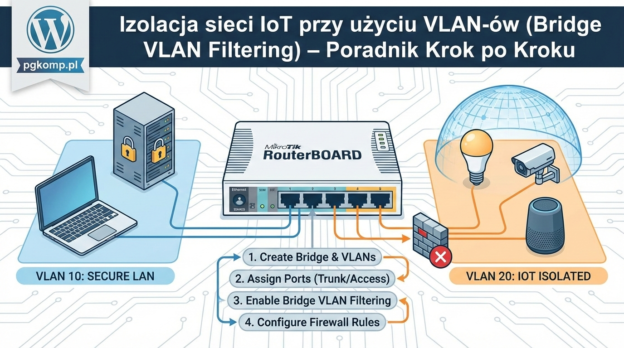
Urządzenia IoT (kamery, inteligentne gniazdka, odkurzacze) często mają luki w zabezpieczeniach i rzadkie aktualizacje. Pozostawienie ich w tej samej sieci, co Twój komputer czy serwer NAS, to ryzyko. Rozwiązaniem jest segmentacja sieci za pomocą VLAN-ów.
W tym tutorialu skonfigurujemy dwie sieci:
- VLAN 10 (Główna): Dla zaufanych urządzeń (PC, Laptop).
- VLAN 20 (IoT): Dla urządzeń inteligentnego domu, zablokowana przed dostępem do reszty sieci.
Krok 1: Przygotowanie Bridge (Mostu)
Zaczynamy od stworzenia jednego mostu, który będzie obsługiwał cały ruch VLAN.
- Otwórz WinBox i przejdź do sekcji Bridge.
- Kliknij
+, aby dodać nowy most. Nazwij gobridge-LAN. - Ważne: Na razie nie włączaj opcji
Vlan Filtering– zrobimy to na samym końcu, aby nie stracić połączenia z routerem.
Krok 2: Tworzenie interfejsów VLAN
Teraz musimy poinformować system, że na naszym moście będą działać konkretne identyfikatory (ID).
- Przejdź do Interfaces -> zakładka VLAN.
- Kliknij
+i dodaj:- Name:
vlan10-main| VLAN ID:10| Interface:bridge-LAN - Name:
vlan20-iot| VLAN ID:20| Interface:bridge-LAN
- Name:
Krok 3: Adresacja IP i DHCP
Każdy VLAN musi mieć własną podsieć.
- IP -> Addresses:
192.168.10.1/24dla interfejsuvlan10-main192.168.20.1/24dla interfejsuvlan20-iot
- IP -> Pool: Stwórz pule adresów, np.
pool-iot(192.168.20.10-192.168.20.100). - IP -> DHCP Server: Uruchom serwery DHCP na interfejsach
vlan10-mainivlan20-iot, korzystając z przyciskuDHCP Setup.
Krok 4: Konfiguracja Portów (Access i Trunk)
To tutaj decydujemy, do którego VLAN-u należy dany port fizyczny.
- Przejdź do Bridge -> Ports.
- Dodaj porty do
bridge-LAN:- ether2 (PC): Ustaw
PVIDna10. To będzie port typu Access. - ether3 (Kamera IoT): Ustaw
PVIDna20.
- ether2 (PC): Ustaw
- Przejdź do Bridge -> VLANs.
- Kliknij
+i zdefiniuj członkostwo:- Bridge:
bridge-LAN| VLAN IDs:10| Tagged:bridge-LAN| Untagged:ether2 - Bridge:
bridge-LAN| VLAN IDs:20| Tagged:bridge-LAN| Untagged:ether3
- Bridge:
Uwaga: Interfejs
bridge-LANmusi być oznaczony jako Tagged, aby procesor routera mógł komunikować się z danym VLAN-em (routing, DHCP).
Krok 5: Aktywacja VLAN Filtering
Gdy wszystko jest skonfigurowane, możemy włączyć filtrowanie.
- Wróć do Bridge -> Bridge.
- Otwórz ustawienia swojego
bridge-LAN. - Zaznacz Vlan Filtering i kliknij Apply.
Krok 6: Firewall – Izolacja sieci IoT
Mimo podziału na VLAN-y, MikroTik domyślnie będzie przesyłał ruch między nimi. Musimy to zablokować w IP -> Firewall -> Filter Rules.
Stwórz regułę:
- Chain:
forward - In. Interface:
vlan20-iot - Out. Interface:
vlan10-main - Action:
drop
Dzięki temu urządzenia IoT będą miały dostęp do Internetu, ale nie „zobaczą” Twojego komputera ani serwera z danymi.
Tabela konfiguracji portów
| Port | Funkcja | PVID (VLAN ID) | Typ portu |
| ether2 | Komputer Biurowy | 10 | Access |
| ether3 | Kamera IP | 20 | Access |
| ether4 | Access Point (VLAN Trunk) | brak | Trunk (Tagged) |
Podsumowanie
Dzięki Bridge VLAN Filtering Twoja sieć jest teraz podzielona na logiczne segmenty. Nawet jeśli ktoś przejmie kontrolę nad tanią żarówką Wi-Fi w Twoim domu, nie uzyska dostępu do reszty infrastruktury.
Pingback: Izolacja sieci IoT przy użyciu VLAN-ów (Bridge VLAN Filtering) – Poradnik Krok po Kroku » E-SKLEP.PGKOMP.PL