
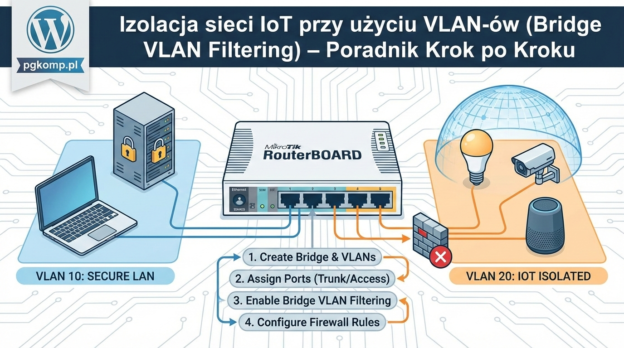
Urządzenia IoT (kamery, inteligentne gniazdka, odkurzacze) często mają luki w zabezpieczeniach i rzadkie aktualizacje. Pozostawienie ich w tej samej sieci, co Twój komputer czy serwer NAS, to ryzyko. Rozwiązaniem jest segmentacja sieci za pomocą VLAN-ów.
W tym tutorialu skonfigurujemy dwie sieci:
- VLAN 10 (Główna): Dla zaufanych urządzeń (PC, Laptop).
- VLAN 20 (IoT): Dla urządzeń inteligentnego domu, zablokowana przed dostępem do reszty sieci.
Krok 1: Przygotowanie Bridge (Mostu)
Zaczynamy od stworzenia jednego mostu, który będzie obsługiwał cały ruch VLAN.
- Otwórz WinBox i przejdź do sekcji Bridge.
- Kliknij
+, aby dodać nowy most. Nazwij gobridge-LAN. - Ważne: Na razie nie włączaj opcji
Vlan Filtering– zrobimy to na samym końcu, aby nie stracić połączenia z routerem.
Krok 2: Tworzenie interfejsów VLAN
Teraz musimy poinformować system, że na naszym moście będą działać konkretne identyfikatory (ID).
- Przejdź do Interfaces -> zakładka VLAN.
- Kliknij
+i dodaj:- Name:
vlan10-main| VLAN ID:10| Interface:bridge-LAN - Name:
vlan20-iot| VLAN ID:20| Interface:bridge-LAN
- Name:
Krok 3: Adresacja IP i DHCP
Każdy VLAN musi mieć własną podsieć.
- IP -> Addresses:
192.168.10.1/24dla interfejsuvlan10-main192.168.20.1/24dla interfejsuvlan20-iot
- IP -> Pool: Stwórz pule adresów, np.
pool-iot(192.168.20.10-192.168.20.100). - IP -> DHCP Server: Uruchom serwery DHCP na interfejsach
vlan10-mainivlan20-iot, korzystając z przyciskuDHCP Setup.
Krok 4: Konfiguracja Portów (Access i Trunk)
To tutaj decydujemy, do którego VLAN-u należy dany port fizyczny.
- Przejdź do Bridge -> Ports.
- Dodaj porty do
bridge-LAN:- ether2 (PC): Ustaw
PVIDna10. To będzie port typu Access. - ether3 (Kamera IoT): Ustaw
PVIDna20.
- ether2 (PC): Ustaw
- Przejdź do Bridge -> VLANs.
- Kliknij
+i zdefiniuj członkostwo:- Bridge:
bridge-LAN| VLAN IDs:10| Tagged:bridge-LAN| Untagged:ether2 - Bridge:
bridge-LAN| VLAN IDs:20| Tagged:bridge-LAN| Untagged:ether3
- Bridge:
Uwaga: Interfejs
bridge-LANmusi być oznaczony jako Tagged, aby procesor routera mógł komunikować się z danym VLAN-em (routing, DHCP).
Krok 5: Aktywacja VLAN Filtering
Gdy wszystko jest skonfigurowane, możemy włączyć filtrowanie.
- Wróć do Bridge -> Bridge.
- Otwórz ustawienia swojego
bridge-LAN. - Zaznacz Vlan Filtering i kliknij Apply.
Krok 6: Firewall – Izolacja sieci IoT
Mimo podziału na VLAN-y, MikroTik domyślnie będzie przesyłał ruch między nimi. Musimy to zablokować w IP -> Firewall -> Filter Rules.
Stwórz regułę:
- Chain:
forward - In. Interface:
vlan20-iot - Out. Interface:
vlan10-main - Action:
drop
Dzięki temu urządzenia IoT będą miały dostęp do Internetu, ale nie „zobaczą” Twojego komputera ani serwera z danymi.
Tabela konfiguracji portów
| Port | Funkcja | PVID (VLAN ID) | Typ portu |
| ether2 | Komputer Biurowy | 10 | Access |
| ether3 | Kamera IP | 20 | Access |
| ether4 | Access Point (VLAN Trunk) | brak | Trunk (Tagged) |
Podsumowanie
Dzięki Bridge VLAN Filtering Twoja sieć jest teraz podzielona na logiczne segmenty. Nawet jeśli ktoś przejmie kontrolę nad tanią żarówką Wi-Fi w Twoim domu, nie uzyska dostępu do reszty infrastruktury.
Pingback: Izolacja sieci IoT przy użyciu VLAN-ów (Bridge VLAN Filtering) – Poradnik Krok po Kroku » E-SKLEP.PGKOMP.PL
Dzięki za ten poradnik. Zastanawiałam się, jak bezpiecznie odizolować gniazdka od reszty sieci i sama spróbuję to zrobić według Twoich kroków.
Dzięki za ten poradnik. Właśnie zastanawiałem się, jak zabezpieczyć moje urządzenia IoT. Bardzo jasno to wyjaśniłeś, czuję się gotowy do konfiguracji.
Dziękuję za poradnik. Właśnie zastanawiałam się, jak odizolować gniazdka IoT. Sama spróbuję to skonfigurować w weekend, przydałoby się jeszcze info o mDNS.