Archiwa tagu: routeros

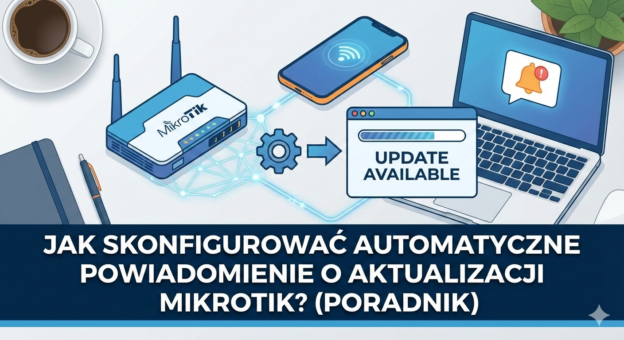
Jak skonfigurować automatyczne powiadomienie o aktualizacji MikroTik (Poradnik)

Jak skonfigurować automatyczne powiadomienie o aktualizacji MikroTik? (Poradnik)

Regularne aktualizowanie systemu RouterOS to fundament bezpieczeństwa każdej sieci. Jednak umówmy się – mało kto ma czas na codzienne logowanie się do WinBoksa tylko po to, by sprawdzić przycisk „Check for Updates”. A co, jeśli Twój router sam mógłby Cię poinformować o dostępności nowej wersji?

W tym artykule pokażę Ci, jak przygotować automatyczne powiadomienie o aktualizacji MikroTik. Wykorzystamy do tego prosty skrypt oraz harmonogram zadań (Scheduler), dzięki czemu będziesz trzymać rękę na pulsie bez zbędnego wysiłku. Rozwiązanie to sprawdza się świetnie zarówno przy jednym urządzeniu, jak i przy zarządzaniu całą flotą routerów.

Czytaj dalej
long-term-stable-testing

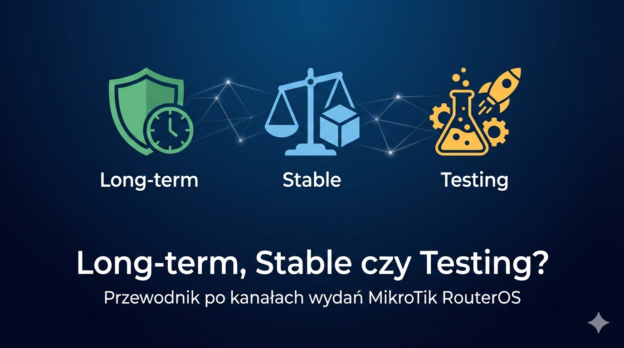
Long-term, Stable czy Testing? Przewodnik po kanałach wydań MikroTik RouterOS

Zarządzanie siecią to nieustanny balans między chęcią posiadania najnowszych funkcji a lękiem przed awarią, która mogłaby sparaliżować pracę firmy. MikroTik, jako jeden z niewielu producentów rozwiązań sieciowych, oddaje w ręce administratorów pełną kontrolę nad tym procesem poprzez tzw. kanały wydań (release channels).

Wybór odpowiedniego kanału to nie tylko kwestia numerka przy wersji systemu – to strategiczna decyzja dotycząca bezpieczeństwa i stabilności Twojej sieci. Przyjrzyjmy się, co oferuje każdy z nich.

Czytaj dalej
Konfiguracja NAT i podstawowy routing w MikroTik RouterOS

Konfiguracja NAT i podstawowy routing w MikroTik RouterOS

I. Co to jest NAT i dlaczego go potrzebujesz?

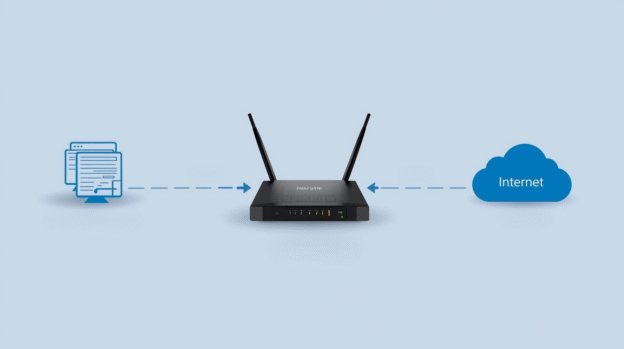
NAT (Network Address Translation) pozwala komputerom w Twojej sieci lokalnej (LAN) korzystać z jednego publicznego adresu IP, aby łączyć się z internetem. Bez NAT‑a komputery z sieci wewnętrznej nie mogłyby uzyskać dostępu do sieci globalnej, ponieważ lokalne adresy IP (np. 192.168.x.x) są nienawigowalne w internecie.

MikroTik umożliwia skonfigurowanie NAT w kilka minut — zarówno przez interfejs graficzny, jak i terminal.

Czytaj dalej
Pierwsza konfiguracja MikroTik

Pierwsza konfiguracja MikroTik z poziomu Winbox – podłączenie, logowanie, zmiana hasła, szybka konfiguracja IP

Routery MikroTik oferują więcej funkcji zarządzania niż większość konsumenckich urządzeń – warto je więc rozważyć już na starcie.

I. Podłączenie urządzenia i przygotowanie

  1. Podłączenie urządzenia i przygotowanie
  2. Podłącz router MikroTik do zasilania oraz podłącz jeden kabel Ethernet z portu LAN swojego komputera do jednego z portów LAN urządzenia (np. ether2).
  3. Z drugiej strony podłącz port „WAN” (np. ether1) do modemu lub źródła internetu.
  4. Upewnij się, że Twój komputer ma ustawione IP np. 192.168.88.2/24 — urządzenie standardowo pracuje z adresem 192.168.88.1/24.
  5. Pobierz i uruchom narzędzie Winbox (ze strony MikroTik lub z urządzenia).
  6. W Winbox kliknij (…) obok pola „Connect To”, wybierz router wykryty przez warstwę MAC lub wpisz ręcznie adres „192.168.88.1”.
Czytaj dalej